Comment Utiliser l'Outil de Télémétrie en Direct
Forza Horizon 6 diffuse la télémétrie nativement, il n'y a donc rien à installer. Pointez le flux Data Out intégré du jeu vers notre site et vous pourrez régler mathématiquement les rapports de boîte, le rapport final et la configuration de départ pour la course exacte que vous voulez gagner.
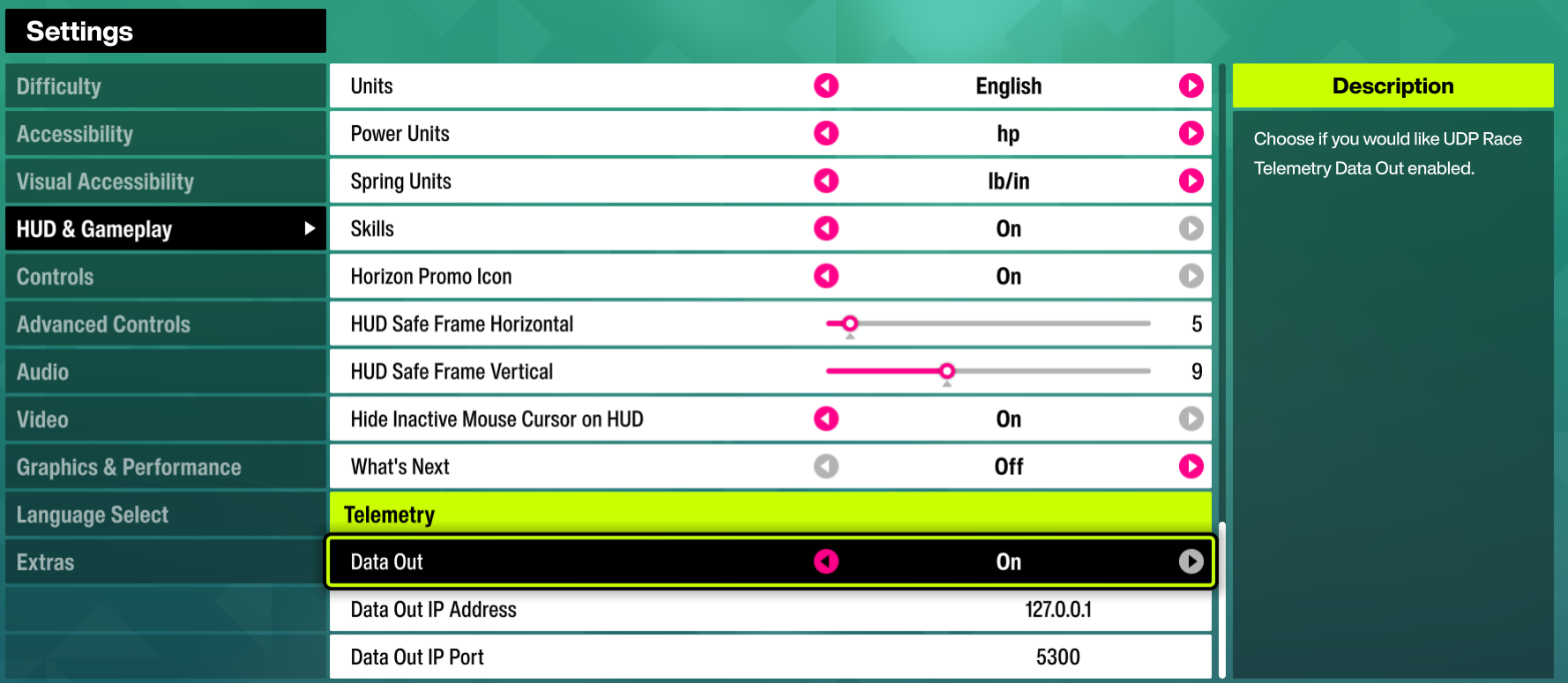
Pas de Données Reçues ? Solutions Courantes
La configuration fonctionne pour la grande majorité des joueurs. Quand les données ne passent pas, c'est presque toujours l'une de ces quatre causes :
- Vous êtes sur un VPN ou votre IP change souvent. L'outil rattache votre session à votre adresse IP publique. Si un VPN la fait tourner — ou si votre FAI vous en attribue une nouvelle en pleine session — le flux du jeu ne correspond plus. Désactivez le VPN (ou gardez-le sur une sortie stable) pendant que vous utilisez l'outil.
- Data Out n'est pas réellement activé. C'est un interrupteur distinct tout en bas des Paramètres HUD. Saisir l'IP et le port ne suffit pas — le bouton Data Out doit être réglé sur Activé.
- Vous n'avez pas sélectionné votre session. L'outil associe le flux du jeu à votre navigateur via l'IP publique - peu importe comment vos appareils se connectent, seul compte le fait qu'ils partagent la même IP publique. Une fois les données qui circulent, ouvrez Sélectionner l'Émetteur sur la page de l'outil et choisissez votre session ; si plusieurs apparaissent, choisissez celle qui correspond à votre IP.
- Un pare-feu bloque le port sortant. C'est rare, mais un réseau strict ou un pare-feu bloquant le port de télémétrie sortant que l'outil vous donne stoppera le flux avant même qu'il ne quitte votre machine.
Questions Fréquentes
Que fait l'Outil de Télémétrie en Direct ?
Il lit les données en direct que Forza Horizon 6 diffuse sur votre voiture - vitesse, régime, puissance et couple, rapport engagé, températures et glissement des pneus, débattement de la suspension et votre position sur la carte - et les transforme en calculs de réglage. Il capture votre courbe de puissance et vos accélérations pour calculer les rapports de boîte, le rapport final et les réglages de départ (1re et 2e) exacts pour la course que vous préparez, en plus de tableaux de bord en direct pour le freinage, les mouvements et le comportement de chaque pneu.
Dois-je installer quelque chose ?
Non. Forza Horizon 6 diffuse cette télémétrie nativement grâce à sa fonction Data Out intégrée. Il vous suffit d'activer Data Out dans les Paramètres HUD du jeu et de le pointer vers l'IP et le port que l'outil vous indique - il n'y a aucune appli, aucun mod ni aucun téléchargement.
Quelque chose est-il installé ou stocké sur mon appareil ?
Non. Rien n'est installé, et l'outil fonctionne entièrement dans votre onglet de navigateur pendant que le jeu lui diffuse les données. Fermez l'onglet à tout moment pour arrêter la session.
Quels appareils et plateformes fonctionnent ?
Toute configuration où Forza Horizon 6 expose le bouton Data Out dans les Paramètres HUD. L'outil associe votre session via l'IP publique : l'appareil affichant ce site et l'appareil faisant tourner le jeu doivent simplement partager la même IP publique - ce n'est pas forcément le même réseau domestique. Une fois les données envoyées, choisissez votre session sous Sélectionner l'Émetteur.
Comment lancer un test d'accélération ?
Ouvrez l'onglet Optimisation de l'Accélération et activez le contrôle de départ, puis à l'arrêt maintenez le frein à main et plein gaz puis relâchez. Le chronométrage démarre à l'instant où la voiture bouge et l'outil collecte les données automatiquement à mesure que vous accélérez - 0-60 et 0-100, les temps sur quarter-, half- et full-mile, et un relevé intermédiaire à chaque palier de 25 mph, aux côtés du glissement par pneu et de la compression de la suspension.
Comment utiliser les résultats d'accélération pour finaliser mon réglage ?
Une fois vos rapports de boîte optimisés, utilisez le glissement par pneu pour rééquilibrer le différentiel d'accélération - si l'arrière garde l'adhérence pendant que l'avant glisse, transférez plus de puissance vers l'arrière - et surveillez la compression de la suspension pour repérer tout signe alarmant. Relancez le test face à votre réglage d'origine pour confirmer l'amélioration ; de petits gains au départ et sur la plage de puissance s'additionnent en dixièmes de seconde sur un full-mile.
Pourquoi l'outil ne reçoit-il aucune donnée ?
Presque toujours l'une de ces quatre causes : un VPN ou une adresse IP qui change souvent, le bouton Data Out qui n'est pas réellement activé, le fait de ne pas avoir choisi votre session sous Sélectionner l'Émetteur, ou un pare-feu strict bloquant le port de télémétrie sortant. Consultez la section Problèmes Courants ci-dessus pour la solution de chacune.
Tout ce que Fait l'Outil de Télémétrie en Direct
Le départ, l'étagement des rapports et l'accélération ne sont que trois des tableaux de bord. Chaque paquet que diffuse Forza Horizon 6 alimente une suite complète de relevés en direct, pour que vous puissiez diagnostiquer, régler et valider chaque partie de la voiture depuis un seul onglet de navigateur - sans jamais rien installer. Lors de nos propres tests, caler une voiture de cette façon a retranché plus de 210 millisecondes sur un run full-mile par rapport au réglage d'origine.
Optimisation du Départ
La 1re et la 2e mathématiquement les plus propres pour votre voiture, pour que vous mettiez la puissance au sol dès le départ au lieu de faire patiner les pneus.
Optimisation des Rapports
Les rapports de boîte et le rapport final exacts, calculés à partir de votre vraie courbe de puissance/régime, pour vous garder dans la plage de puissance sur toute l'accélération.
Tests d'Accélération
Les temps réels sur 0-60, 0-100 et quarter-, half- et full-mile, avec un relevé intermédiaire tous les 25 mph, pour mesurer chaque changement au lieu de le deviner.
Tableau de Bord en Direct
Vitesse, régime, rapport engagé, puissance et couple, accélérateur et frein, et forces G en temps réel - les relevés directs ainsi que les valeurs calculées que Forza ne vous montre jamais.
Courbes de Puissance
Votre courbe complète de puissance et de couple sur toute la plage de régime, captée lors de runs réels et estimée là où vous n'avez pas encore tiré, pour savoir exactement où votre moteur délivre sa puissance.
Analyse par Pneu
Glissement et température en direct pour les quatre pneus, avec historique, pour voir précisément quel coin perd l'adhérence et rééquilibrer le différentiel.
Analyse de la Suspension
Compression et débattement par coin tout au long du run, pour repérer les endroits nécessitant un ajustement d'amortissement ou de hauteur de caisse avant qu'ils ne vous coûtent du temps.
Simulation de Freinage
Données complètes d'arrêt en ligne droite pour caler la répartition et la pression de freinage et obtenir la distance d'arrêt la plus courte possible.
Mouvement et Forces G
Les vecteurs de mouvement latéral et longitudinal qui montrent comment la voiture se charge et pivote - les données qui expliquent pourquoi elle se comporte comme elle le fait.
Superposition de Carte en Direct
Votre position tracée en direct sur la carte complète de Forza Horizon 6, pour relier les événements de télémétrie à des points précis de la route.
Événements Signalés Automatiquement
L'outil guette les moments à la limite et à forte sollicitation et les signale automatiquement, pour que les vrais problèmes de réglage ressortent sans fausses alertes liées à une conduite normale.